Dans le monde numérique d’aujourd’hui, avoir des images de taille correcte est essentiel pour les sites web, les réseaux sociaux, et les applications. Les tailles 512×512 pixels et 1024×1024 pixels sont fréquemment utilisées pour diverses raisons, notamment pour s’adapter aux exigences des plateformes et garantir une qualité optimale des visuels. Canva est un outil puissant et facile à utiliser pour redimensionner des images sans perdre en qualité. Dans cet article, nous vous guiderons étape par étape pour redimensionner une image en 512×512 pixels et 1024×1024 pixels en utilisant Canva.
Pourquoi ces tailles ?
Taille 512×512 Pixels
La taille 512×512 pixels est idéale pour les icônes, les logos, et les avatars. Elle est suffisamment grande pour maintenir une bonne qualité visuelle tout en étant assez petite pour être utilisée sur des interfaces utilisateur où l’espace est limité. Par exemple, les applications mobiles et les sites web utilisent souvent cette taille pour les icônes de profil et les vignettes.
Taille 1024×1024 Pixels
La taille 1024×1024 pixels est souvent utilisée pour les images plus détaillées tout en restant carrées. Elle convient parfaitement aux publications sur les réseaux sociaux, notamment Instagram, où les images carrées sont privilégiées. Cette taille est également utile pour les présentations et les portfolios en ligne, offrant une haute résolution pour une meilleure clarté visuelle.
Étape 1: Accéder à Canva
- Ouvrez votre navigateur préféré et allez surCanva.
- Connectez-vous à votre compte ou créez-en un si vous n’en avez pas encore.
Étape 2: Créer un Nouveau Design
- Cliquez sur le bouton « Créer un design » en haut à droite de l’écran.
- Sélectionnez « Dimensions personnalisées ».
- Entrez 512 x 512 pixels pour créer un design carré parfait.
Étape 3: Redimensionner et Importer votre Image
- Dans le panneau de gauche, cliquez sur « Fichier>Télécharger ».
- Téléchargez l’image que vous souhaitez redimensionner.
- Cliquez sur l’image pour la sélectionner.
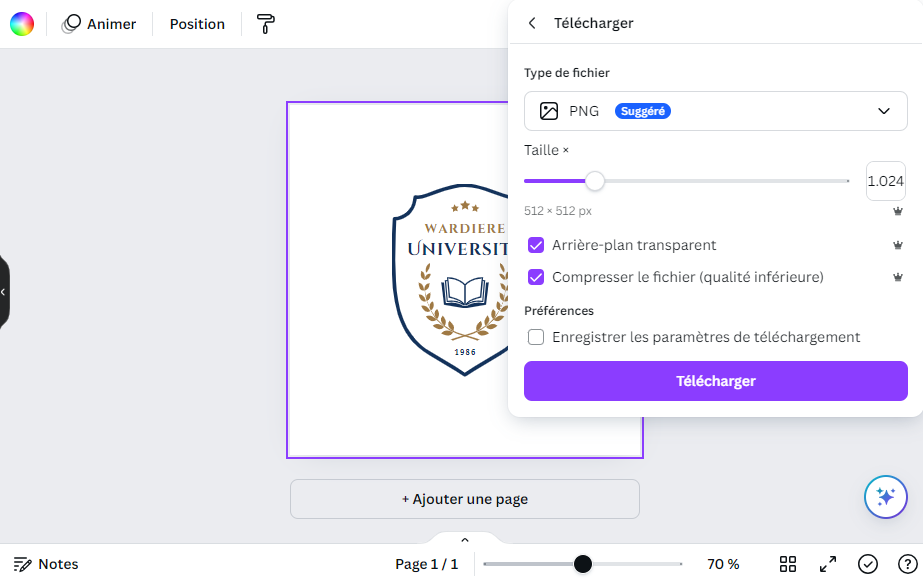
- Utilisez les poignées de redimensionnement aux coins de l’image pour ajuster sa taille. Mais cette méthode ne vous permettra pas facilement de redimensionner votre image avec la taille que vous souhaitez, c’est-à-dire 512×512 px. Pour cela, vous avez devoir saisir une valeur dans la petite case à droite.
Redimensionner en 512×512 Pixels
Saisissez la valeur 1.024 dans la petite case, comme illistré sur l’image ci-dessous.
Redimensionner en 1024×1024 Pixels
Saisissez la valeur 2.047 dans la petite case, comme illistré sur l’image ci-dessous.

Conclusion
Redimensionner une image en 512×512 pixels ou 1024×1024 pixels sur Canva est simple et rapide. En suivant ces étapes, vous pouvez obtenir des images de la taille parfaite pour tous vos besoins numériques. Que ce soit pour des icônes, des logos, des avatars ou des publications sur les réseaux sociaux, ces tailles garantissent une qualité visuelle optimale.